有料のウイルス対策ソフトは必要なのか?家電量販店PCスタッフが解説
merit1st
メリットファースト


2021~2025年現在、日本で一番売れているウイルス対策ソフト「ウイルスバスタークラウド」
国内メーカーだけあって国内で高いシェアを占める製品で、他社に比べて充実したサポートと分かりやすくシンプルな設計になっているのが特徴です。
そんなウイルスバスターを導入したはいいけど初期設定は何も触らなくてもいいの?という方向けにウイルスバスタークラウドのオススメ初期設定を記事にしました。
この記事の設定は、家電量販店に常駐しているPC設定のプロのスタッフが実際に行っている設定内容になりますので参考になれば幸いです。

ウイルスバスタークラウドのホーム画面で「設定アイコンマーク」をクリックします。
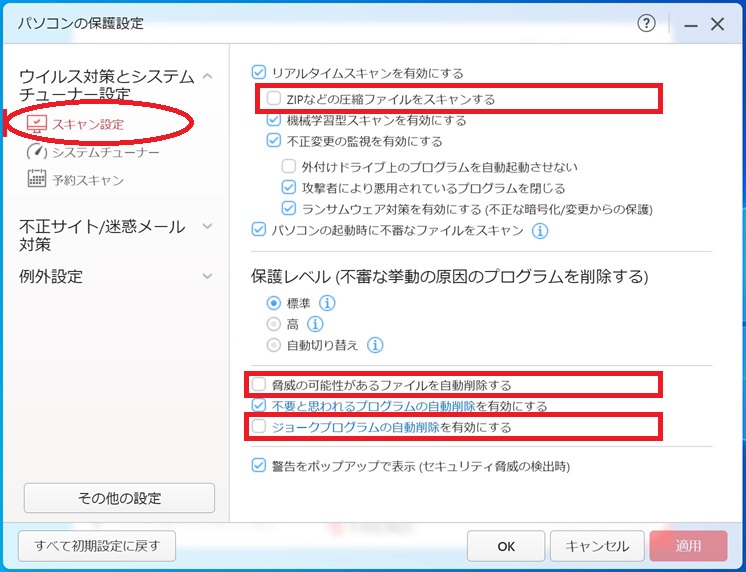
まずは、「ウイルス対策とシステムチューナー設定」→「スキャン設定」タブにある
「ZIPなどの圧縮ファイルをスキャンする」:そのままの意味
「脅威の可能性があるファイルを自動削除する」:通常設定だと脅威のあるファイルが検出された際に、「こんなの出てきたけど消す?」って聞かれますが、チェックを入れておくと勝手に消してくれます。
「ジョークプログラムの自動削除を有効にする」:最近ではほとんど見かけないですが、データや個人情報を盗むとかではない、いたずらプログラムが検出された際に自動的に削除してくれます。
それぞれにチェックを入れて「適用」をクリック。
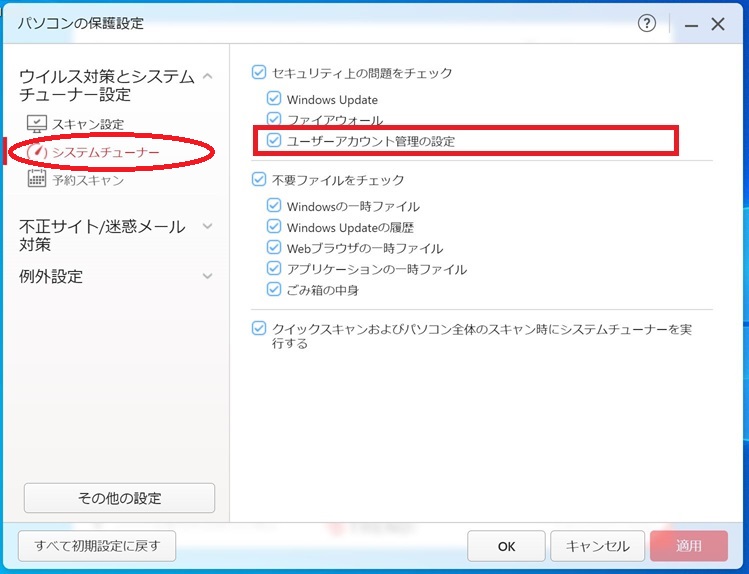
同じく「ウイルス対策とシステムチューナー設定」の「システムチューナー」タブにある
「ユーザーアカウント管理の設定」:ソフトをインストールする度に表示される「ファイナルアンサー?」みたいな念押し画面をウイルスバスター側では表示しないようにする設定。
チェックを外して「適用」をクリック。
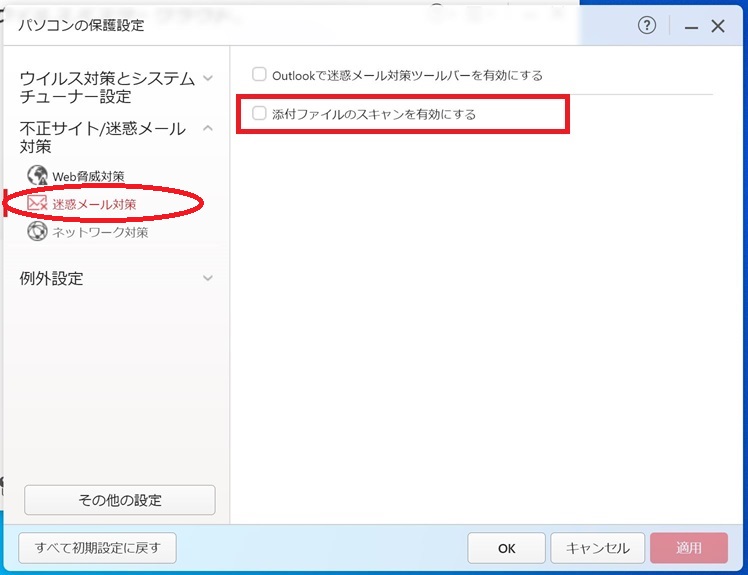
「不正サイト/迷惑メール対策」の「迷惑メール対策」タブにある
「添付ファイルのスキャンを有効にする」:迷惑メール対策機能がついていないメール利用時にメールについている添付ファイルをスキャンしてくれます。
チェックを入れて「適用」をクリック。
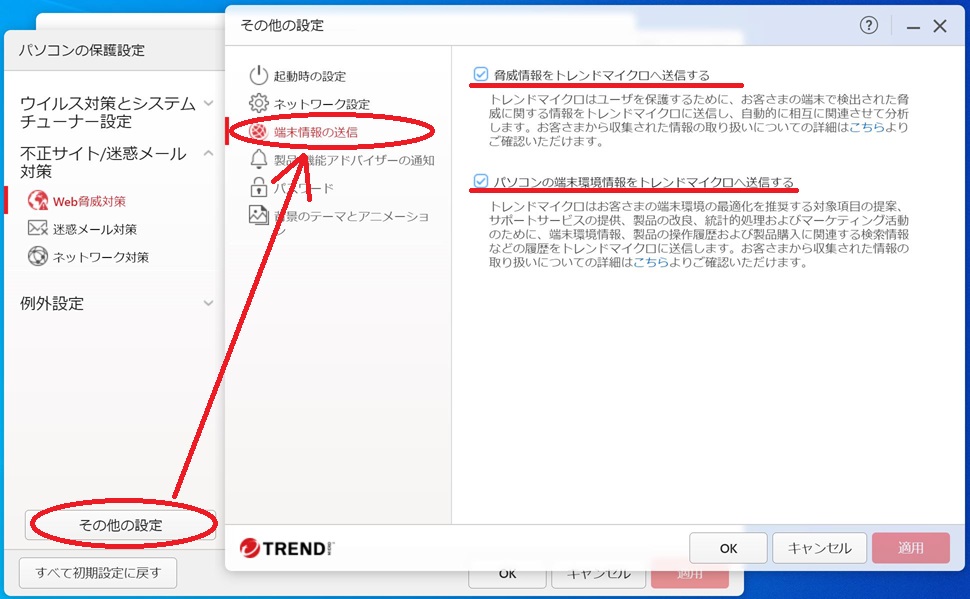
「その他設定」→「端末情報の送信」タブ
「脅威情報をトレンドマイクロへ送信する」:ONにしなくてもパソコンは守ってくれるし、情報の送信に少なからずCPU(処理能力)を使うのでPCが重くなってしまう。
「パソコンの端末環境情報をトレンドマイクロへ送信する」:上記と同じくONにしなくてもパソコンは守ってくれるし、情報の送信に少なからずCPU(処理能力)を使うのでPCが重くなってしまう。
チェックを外して「適用」をクリック。
以上でおすすめの設定は完了です。
参考までに。。。