PCN1355JAとPCN1355LAの違いをざっくり解説「NEC LAVIE Slim /J /L シリーズ」
merit1st
メリットファースト

ソフトのインストール不要!!
簡単にノートパソコンのバッテリーの劣化具合をチェックできる「Battery report(バッテリーレポート)」の使い方を記事にします。
※あくまでもシステム的な簡単なチェックなので、正確というよりは参考程度に利用してもらえればと思います。
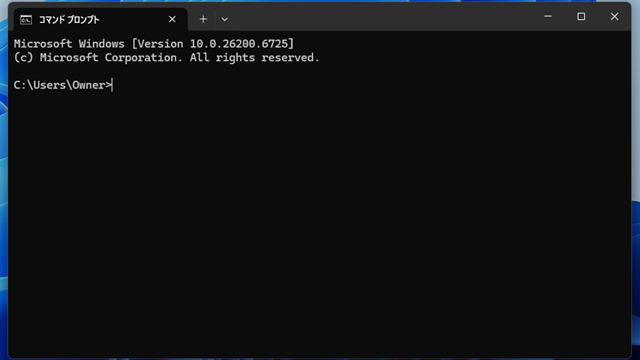
「スタート」を右クリック→ターミナル(コマンドプロンプトでもOK)でターミナルを起動します。
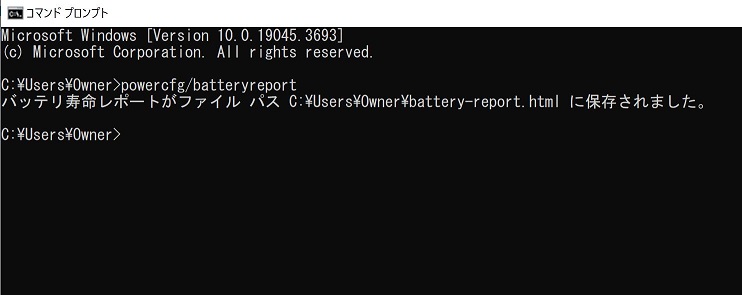
C:\Users(ユーザー名)>____のところに下記コマンドを入力します。(コピーペースト推奨)
powercfg/batteryreport
入力後は「Enterキー」を押します。
バッテリー寿命レポートがファイルパスC:\User,,,(保存場所)に保存されました。と表記がでます。
「PC」→「Cドライブ」→「ユーザー」→「(ユーザー名)」の中に「battery-report」があるのでクリックして開きます。
※ちなみにこの「battery-reportファイル」はただのショートカットファイルなので、使ったあとゴミ箱でOKです。
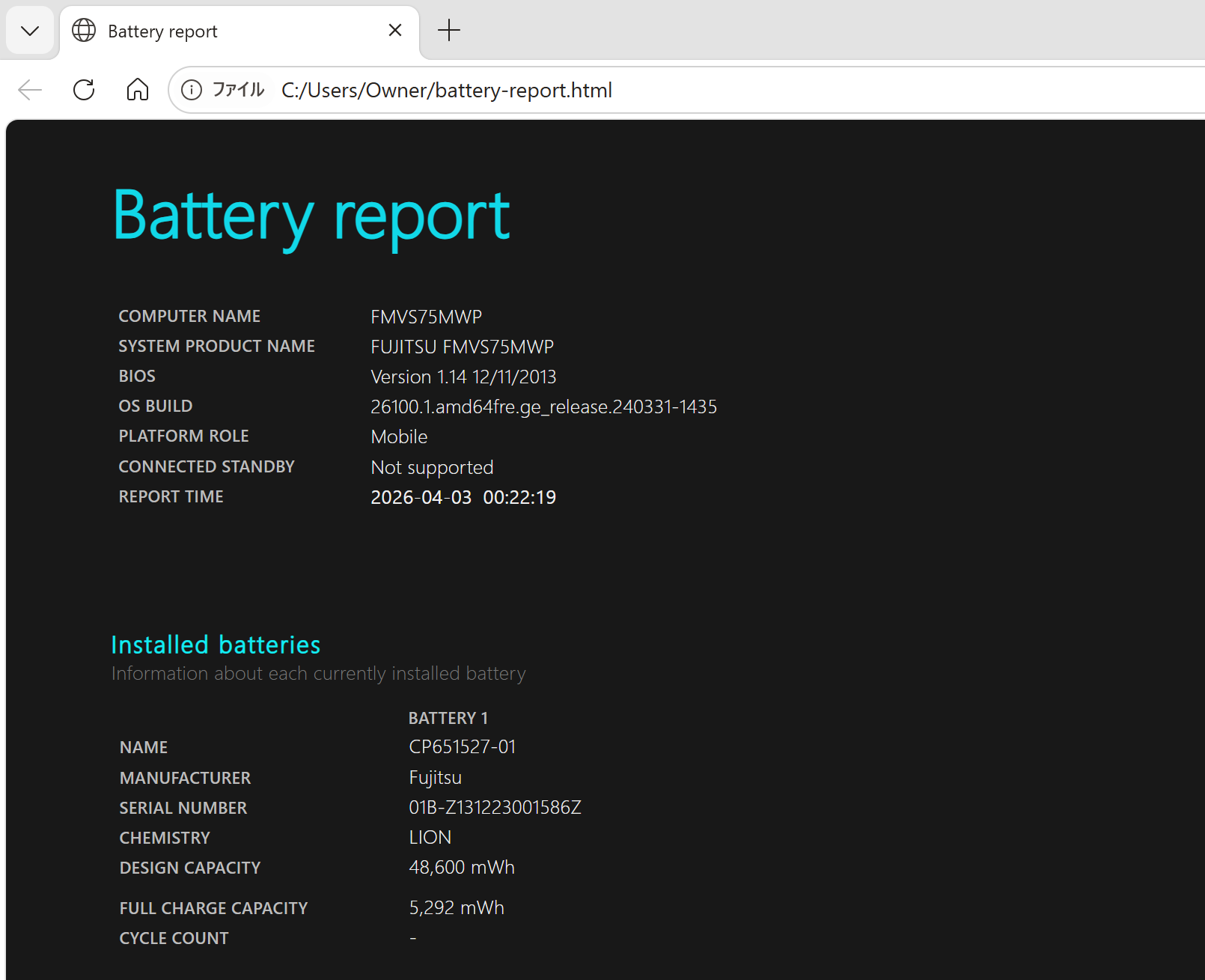
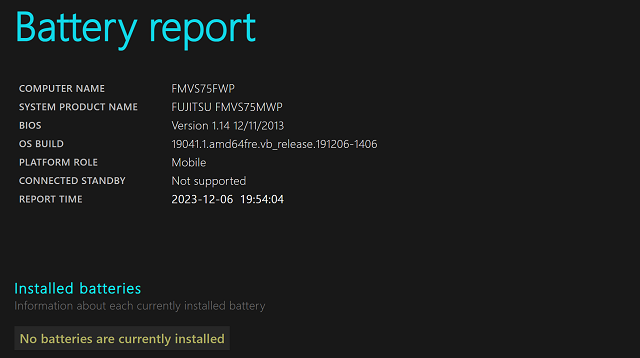
Battery reportが開きます。
PC名や測定日などが記載されています。
下へスクロールしていくと、、、、
このように表記されている部分があります。
DESIGN CAPACITY → バッテリー新品時のフル充電容量
FULL CHARGE CAPACITY → 現在のフル充電バッテリー容量
上記の画像を見てもらうと、私のノートPCはかなりバッテリーが劣化しているように見受けられます。
また、さらに下へスクロールすると、直近のバッテリー使用状況も確認できる場合もあります。
これはあくまでもシステム的なチェックなので目安として参考にしてもらえればと思います。
参考までに。。。