PCN1355JAとPCN1355LAの違いをざっくり解説「NEC LAVIE Slim /J /L シリーズ」
merit1st
メリットファースト


家電量販店などで展示されている販売用のパソコンは、いたずらされないように販売用のデモモードで起動されています。
一般の人にはほとんど使い道のない内容ですが、今回はWindowsPCを市販用のデモモードで起動する手順について記事にします。
※デモモードで起動しても、正しくリカバリーすれば、新品のパソコンと同じくまっさらな状態でWindowsを使用する事ができます。
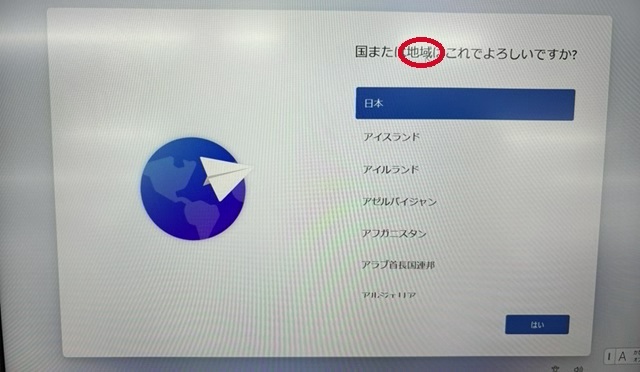
電源投入時に表示される初期設定画面にて
「国または地域はこれでよろしいですか?」の「地域」の部分を7~8回連続でクリックします。
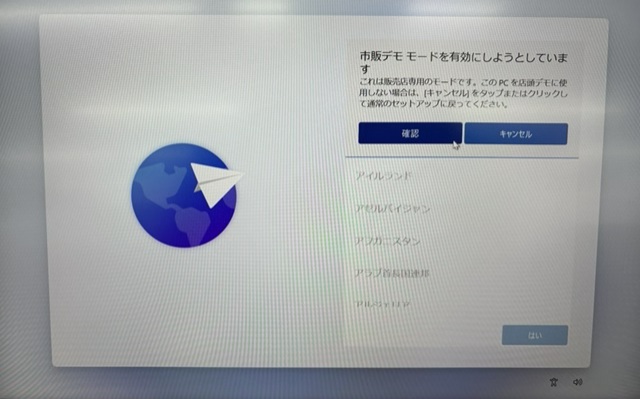
すると、市販モードに切り替えるかどうかを聞かれるので、「確認」を選択します。
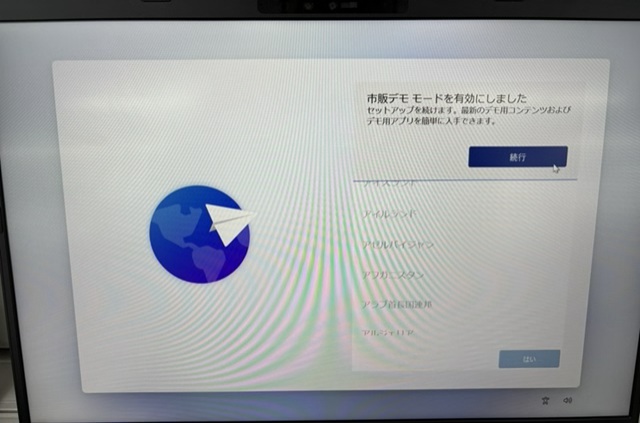
これでデモモードに切り替わりましたので、「続行」をクリックして進めていきます。

あとは、通常の初期セットアップの手順と同じですが、デモモード設定にすると
「インターネットに接続していません」を選択できるようになり
オフラインでWindowsを起動できるようになります。

コードが分からなければ「スキップ」で構いません。
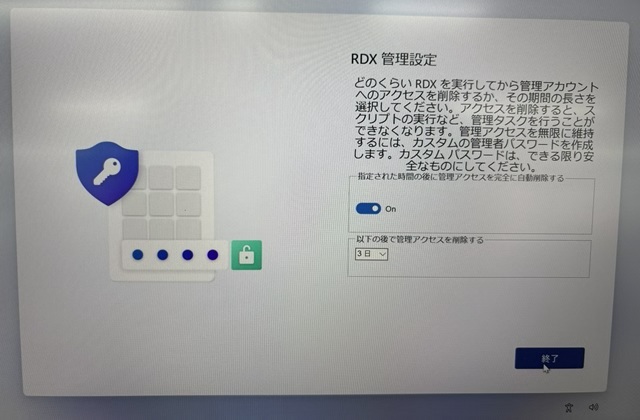
RDXの設定ですが、よく分からなければ「ON」のままでも進める事ができます。
それでも全く問題ありません。
ちなみにOFFに切り替えた場合は非推奨の設定になり、各店舗やメーカーなどが管理しているアクセスコード等を入力する事によって、デモモードでもWindowsの設定に多少の変更を加える事ができるようになります。
私はコードを知っていますが、さすがに公開する事はできません。
上記の手順で進めていくと、Microsoftアカウントが「古林翔」または「Darrin DeYoung」という名前でログインされます。
これで店頭販売用のデモモードの設定は完了になります。

「設定」→「Windows Update」→「詳細オプション」→「回復」→「このPCをリセット」の手順でリカバリしようとすると、上記のようにパスワードを求められて、リカバリできなくなります。
「設定」→「Windows Update」→「詳細オプション」→「回復」→PCの起動をカスタマイズする「今すぐ再起動」と進んでいき、ブルーバックの画面からリカバリすれば、デモモードを解除した上でリカバリする事が可能になります。
参考までに。。。