ネットで見かける激安MicrosoftOfficeはなぜ安い?その闇を解説
merit1st
メリットファースト

もし、ウイルス対策ソフトのウイルスバスタークラウドを導入される場合、そのままインストールしてしまうと損してしまいます。
実はウイルスバスタークラウドには、コンシューマー向けの90日間お試し版というのが存在していまして、そのお試し版を導入後に製品のシリアルコードを入力すると
お試し版90日 + 購入製品年数
という形で登録できる為、お得に導入できます!
今回はウイルスバスター購入検討者向けに、90日お試し版のインストール手順を説明します。
ウイルスバスターを含み、PCにウイルス対策ソフトが入っている場合は、あらかじめアンインストール(削除)しておいてください。
【トレンドマイクロ公式】ウイルスバスター90日お試し版インストールページへ移動します。
※↑2025年11月現在では、公式ページにて90日版は発行されていないみたいなので、バッファローの公式サイトからダウンロードします。
バッファロー(Buffalo)は家電量販店でも販売している、PC周辺機器を主に取り扱う有名な会社なので安心です。
【Buffalo公式】ウイルスバスター90日版、ダウンロードサイト
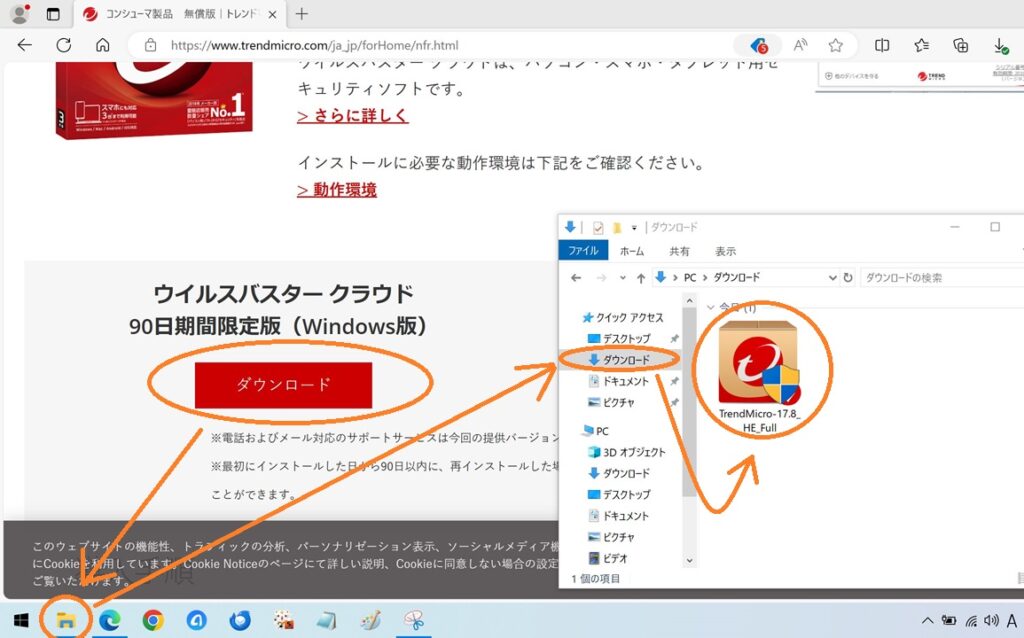
Windows版「ダウンロード」をクリックし、ファイルをダウンロード後
「エクスプローラー」→「ダウンロードタブ」→トレンドマイクロのインストーラーをクリックし起動します。
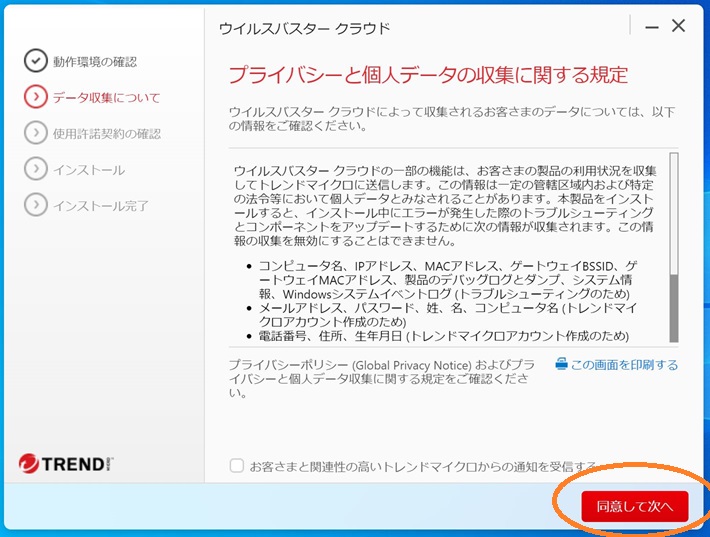
インストーラーの解凍までに少し待った後、上記画面が表示されます。
規約を確認し、「同意して次へ」と進みます。
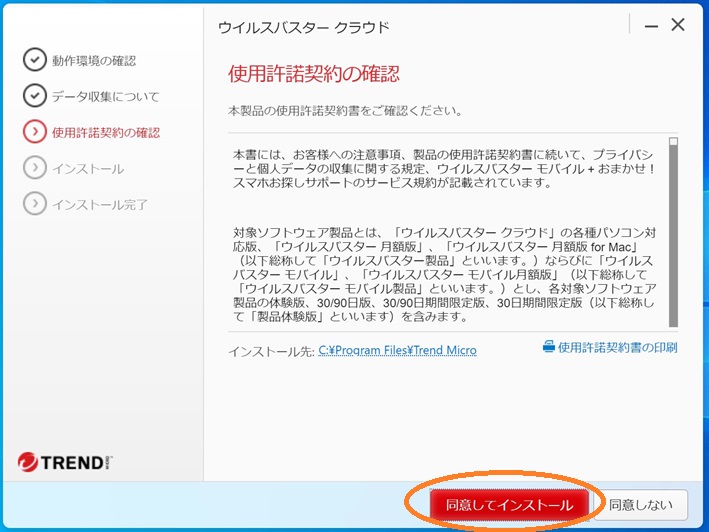
利用規約確認後に「同意してインストール」をクリック。
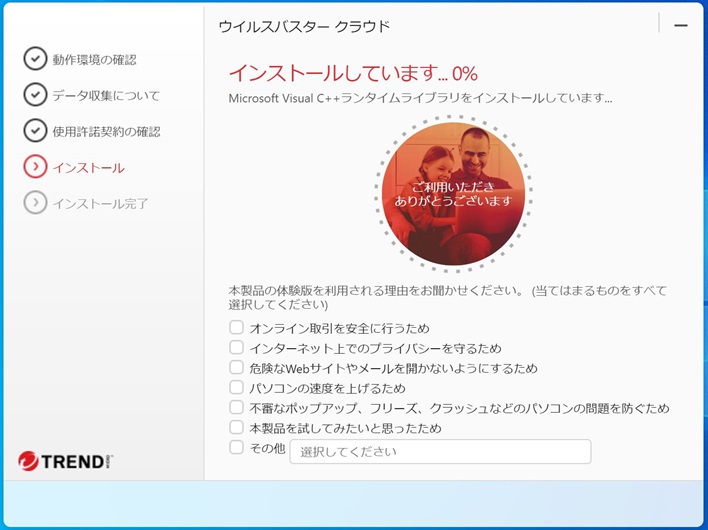
インストールにしばらく時間がかかります。
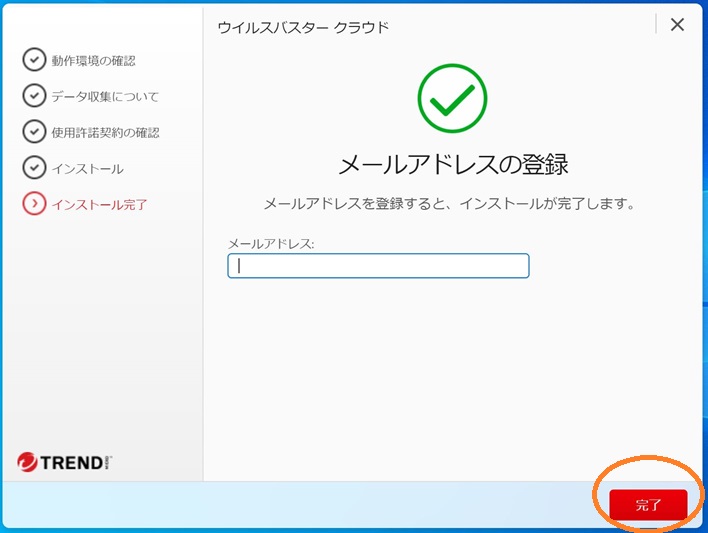
メールアドレスは本製品登録時でも入力できますので、そのまま「完了」をクリック。
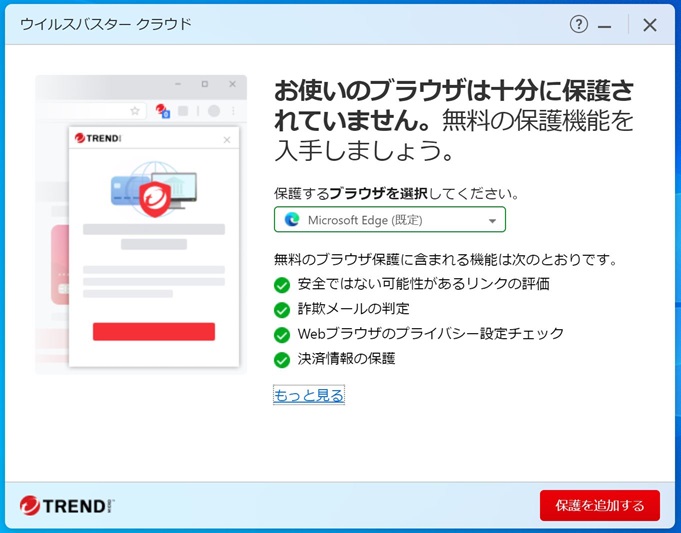
EdgeやChromeなどのブラウザ(検索画面)の保護をしたい場合は、保護するブラウザを選択して「保護を追加する」をクリック。
その後、表示される画面に従って保護ツールをインストールします。
不要な場合は、「×」で画面を閉じてもOKです。
以上でウイルスバスタークラウド90日お試し版のインストールは完了です。
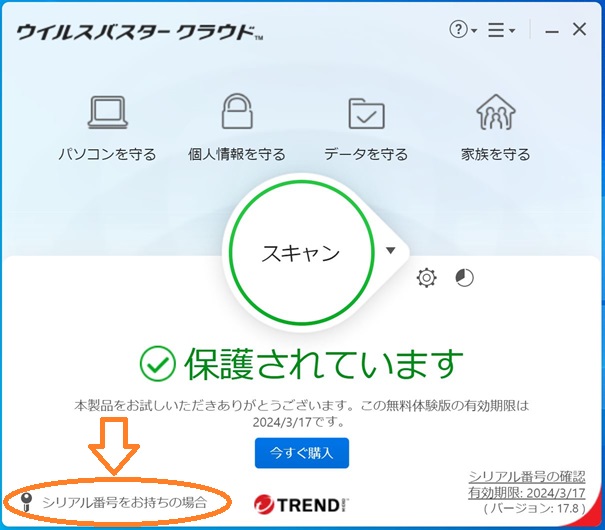
+90日で製品を登録したい場合は、左下の「シリアル番号をお持ちの場合」から製品を登録すればOKです。
参考までに。。。